Cómo cobrar con PayPal en Turisuite
Expandan su mercado, con esta funcionalidad de Turisuite
Cómo cobrar con PayPal en Turisuite
Subtítulo: Expandan su mercado, con esta funcionalidad de Turisuite Categoría: Turisuite / Cobros Autor: Lio Barrozo Última actualización: hace 4 meses URL fuente: https://solucionesandes.tawk.help/article/cobro-paypal-turisuite
Para recibir cobros online dentro de Turisuite, no basta con una cuenta personal; necesitas una cuenta PayPal Business que permita la integración vía API. Aquí te explicamos cómo lograrlo en varios pasos:
-
Creación de la Cuenta PayPal Business. Si ya tienes una cuenta personal, puedes convertirla, pero lo ideal es registrar una nueva con el correo de tu agencia.
- Ve a PayPal Business y selecciona Abrir cuenta o Registrarse.
- Ingresen los datos solicitados por PayPal, y sigan los pasos correspondientes.
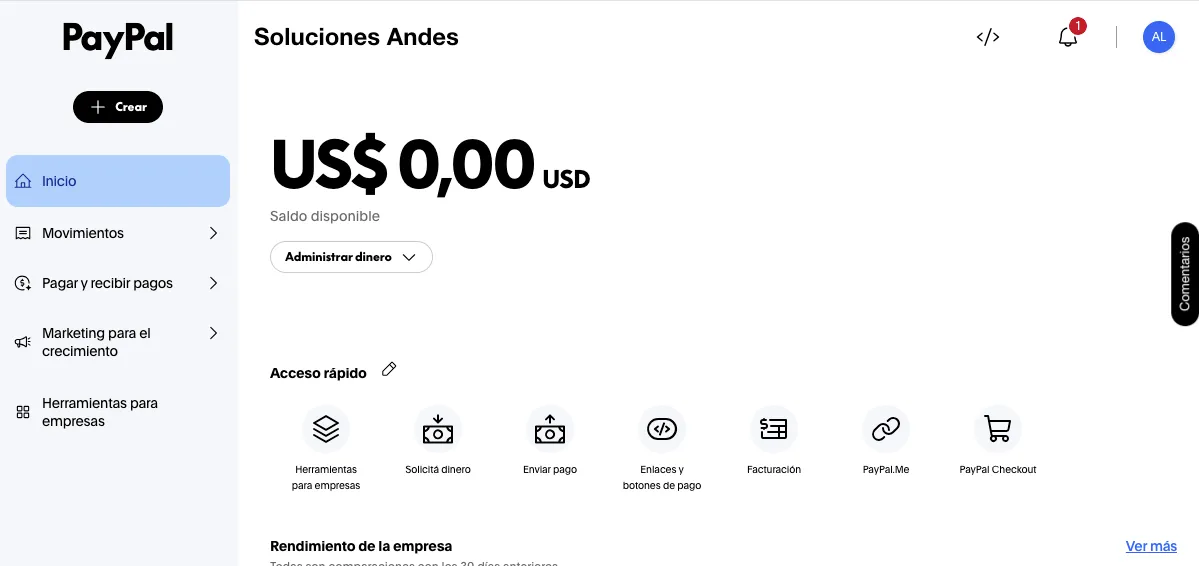
- Iniciar Sesión: una vez hayan creado su cuenta de PayPal Business, deben iniciar sesión.
-
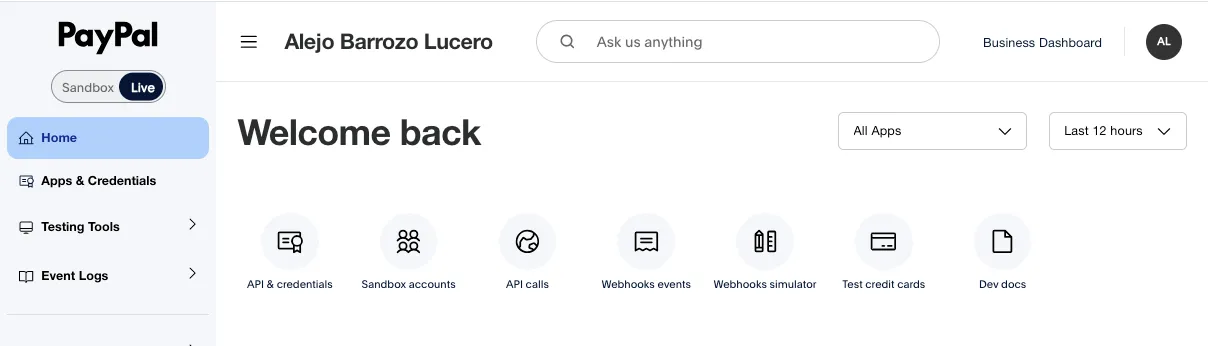
Modo desarrollador: en la esquina superior derecha se encontrarán con el ícono “</>”. Deben presionarlo para pasar al Modo Desarrollador.

-
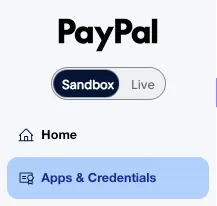
Apps & Credentials: deben dirigirse a la sección con este nombre, ubicada en la barra de la izquierda. Deben asegurarse que el selector debajo de “PayPal” esté en modo Live.
-
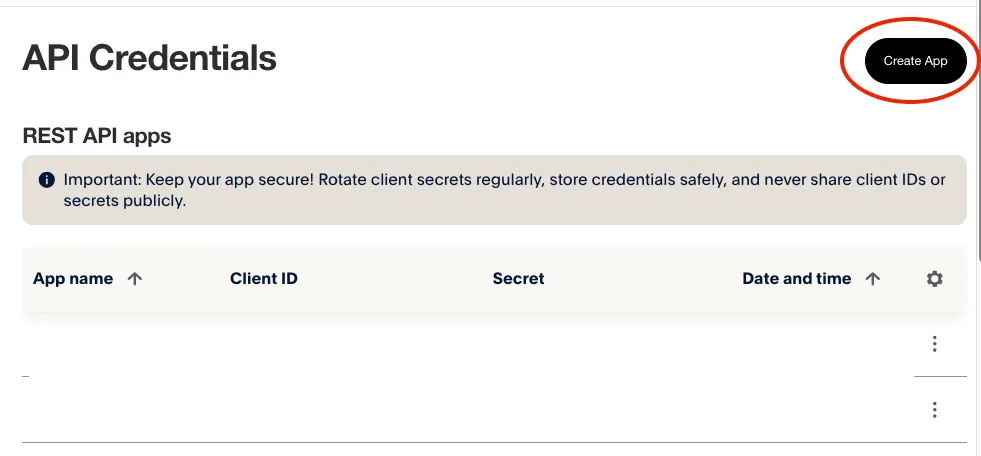
Crear App: una vez dentro, hacen click en el botón Create App.
-
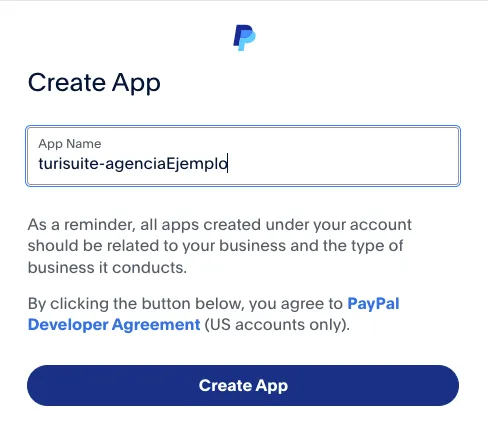
Nombre App: en primer lugar les pedirá ponerle un nombre a su integración, esta debe ser “turisuite-nombreagencia” con el nombre de su agencia de turismo, sin usar espacios.
-
Funcionalidades Integración: al final de la próxima pantalla, les mostrará un resumen de la integración que acaban de crear. Deben bajar hasta el final, hasta encontrarse con la sección Features, la cual debe estar configurada correctamente.
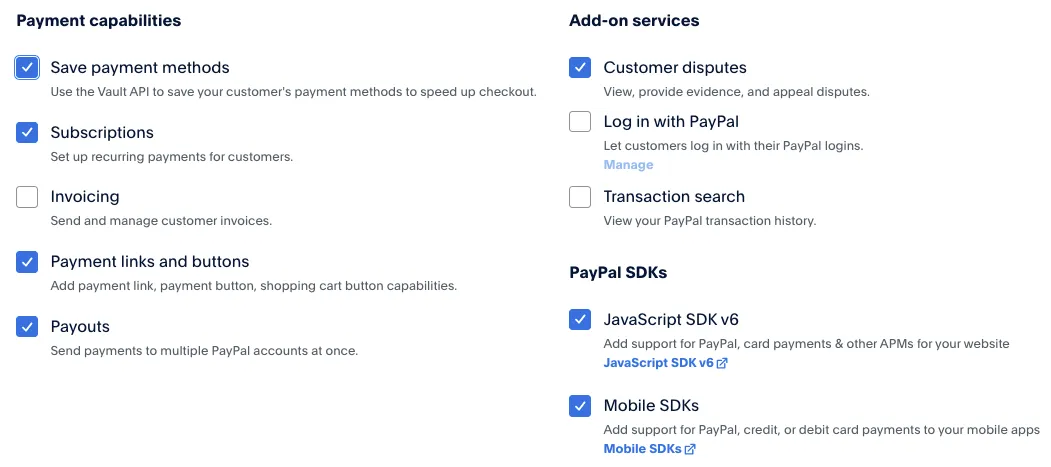
Luego deben guardar los cambios con el botón Save Changes, y volver a la página anterior (Apps & Credentials).
-
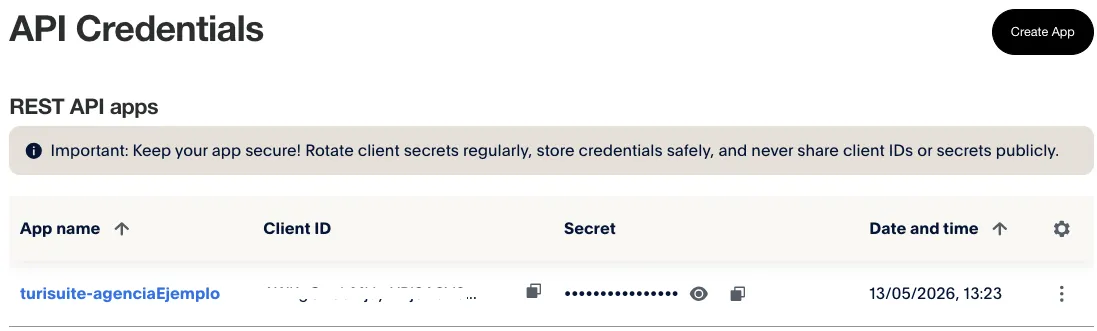
Obtención de Credenciales: en la página mencionada se encontrarán con la tabla que listará su nueva integración de PayPal. Ahí se encontrarán con los dos valores importantes, las API Credentials: Client ID y Secret.
-
Carga de Credenciales: ahora se dirigen a su Panel Admin de Turisuite, específicamente a la Configuración, ubicada en la parte inferior de la barra lateral. Dentro de las configuraciones, van a la sección de Pagos.
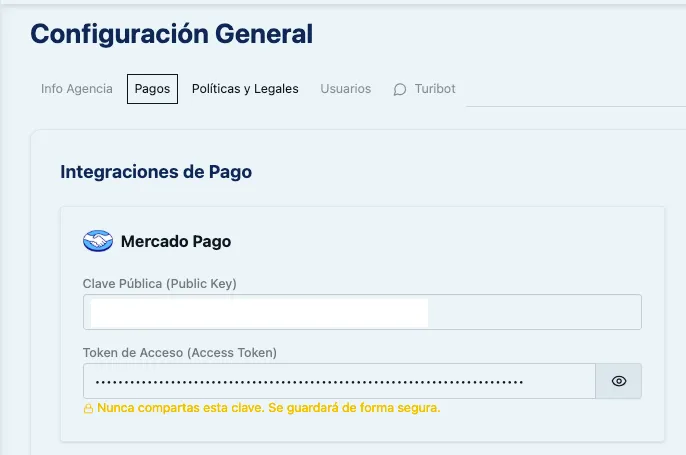
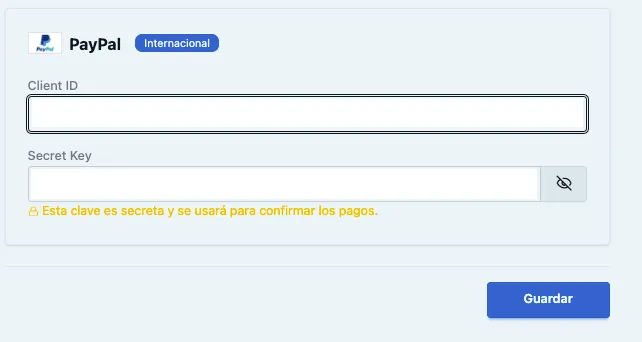
Si bajan hasta el final, se encontrarán con la sección de carga de las Credenciales de PayPal. Acá mismo deben pegar las Credenciales previamente obtenidas en la página Apps & Credentials de PayPal, en los campos correspondientes.
-
Luego, presionen Guardar para terminar de cargar las credenciales de su integración con PayPal.
¡Y listo! A partir de ahora ya pueden recibir cobros de manera internacional mediante Turisuite, en PayPal.

No duden en contactarnos en ayuda@turisuite.com si necesitan asistencia para completar este procedimiento.
Les deseamos muy buenas ventas.